Bagaimanakah cara registrasi IP Phone ke IP PBX Grandstream?
Bagi teman-teman yang mengalami kesulitan saat melakukan registrasi IP Phone, jangan khawatir. Pada artikel ini akan dijelaskan secara lengkap dan step by step cara melakukan registrasi IP Phone ke IP PBX, khususnya pada perangkat Grandstream UCM Series dengan IP Phone merk Yealink tipe Yealink T21P E2.
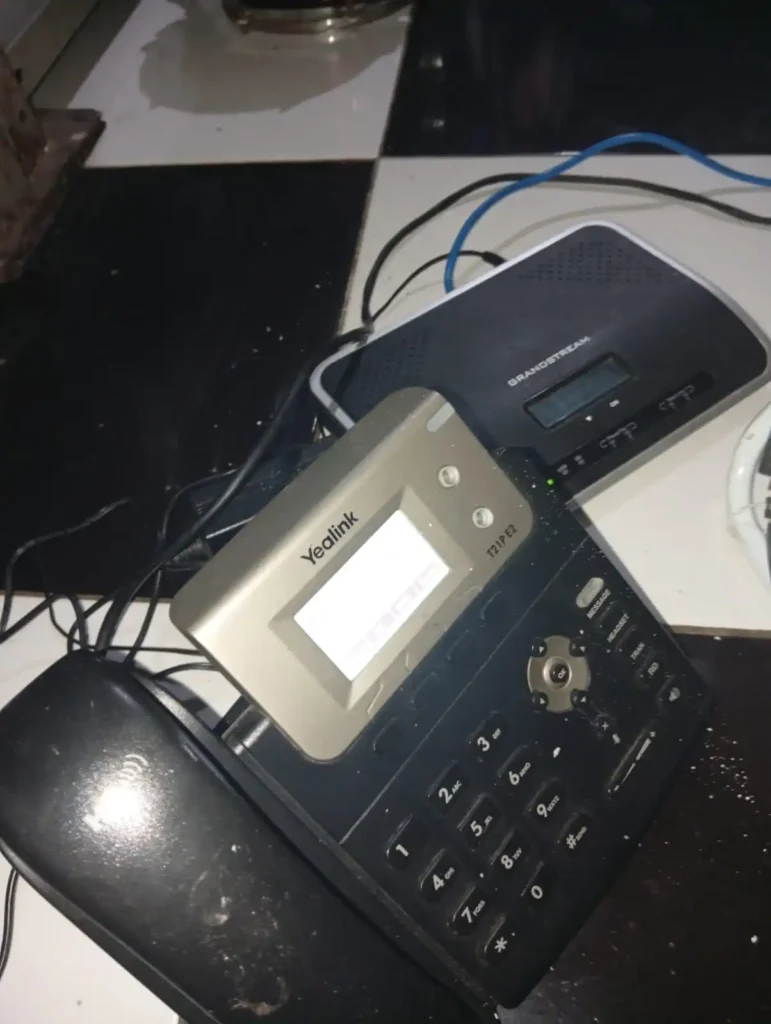
Cara ini juga dapat diterapkan pada berbagai merk IP Phone lainnya, sehingga perangkat dapat terhubung dan digunakan untuk melakukan maupun menerima panggilan dengan normal. Jika gagal atau tidak berhasil silakan menghubungi kami Ahli dalam Setting IP PBX
Persiapan Data dari IP PBX
Pastikan extension sudah dibuat di IP PBX.
Siapkan data berikut:
- IP Address IP PBX : 10.10.1.160
- SIP Port : 5060
- Extension : 1101
- Username : 1101
- Password : admin123
Login ke Web Interface Grandstream UCM
- Buka browser.
- Ketik alamat berikut:
http://10.10.1.160
- Login menggunakan:
- Username: admin
- Password: admin
Catatan: Password default bisa dicek langsung pada layar IP PBX UCM dengan menekan tombol OK, kemudian masuk ke Factory Menu dan cari bagian Default Password. Password ini berlaku jika perangkat belum pernah di-reset ke factory atau masih dalam kondisi pemasangan baru.
Konfigurasi Extension di IP PBX
Setelah berhasil login ke dashboard, masuk ke menu:
Extension/Trunk → Extension → Add
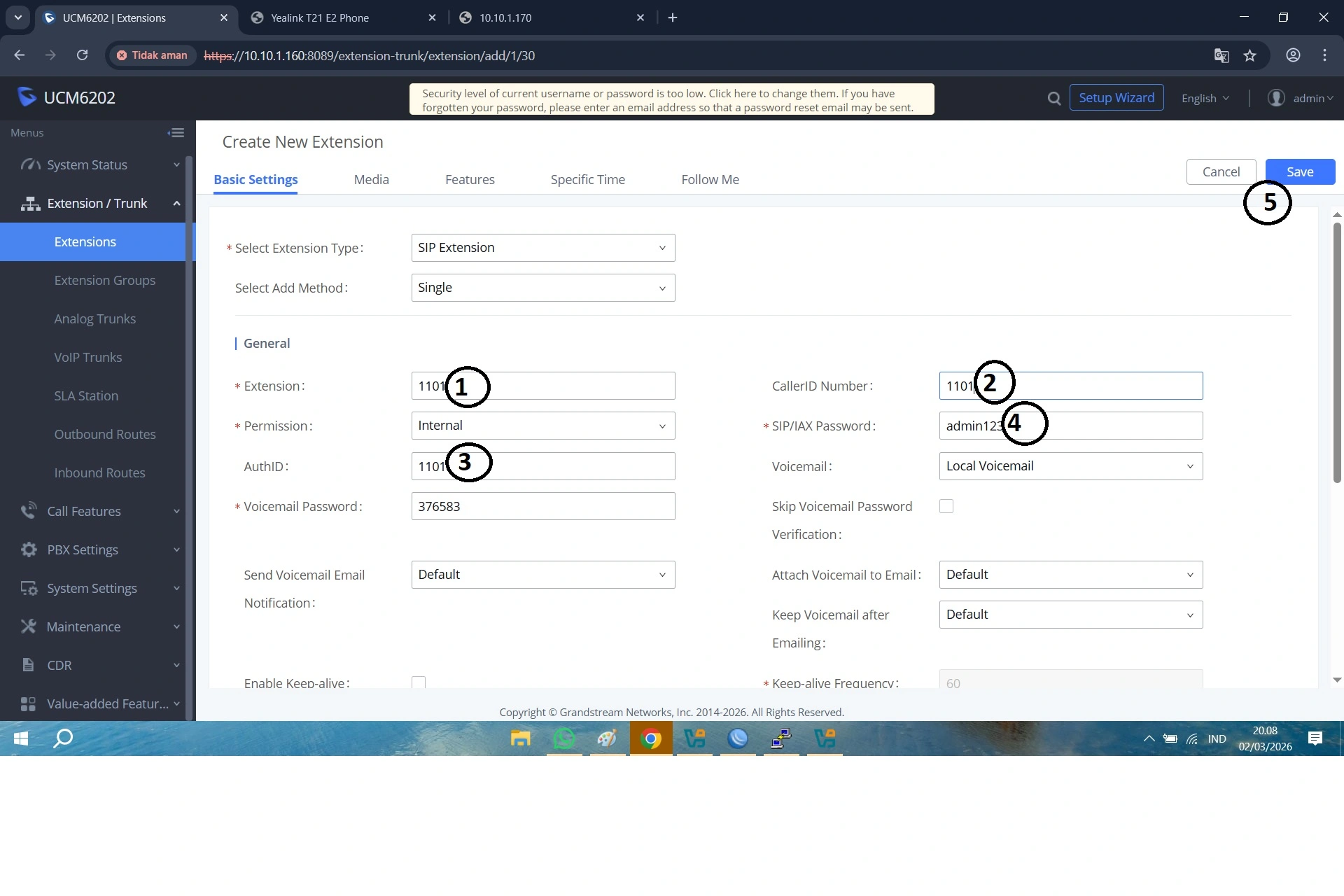
Isi parameter sebagai berikut (contoh Extension 1101):
- Extension = 1101
- Auth ID = 1101
- Caller ID Number = 1101
- SIP/IAX Password = admin123
Klik Save, kemudian Apply.
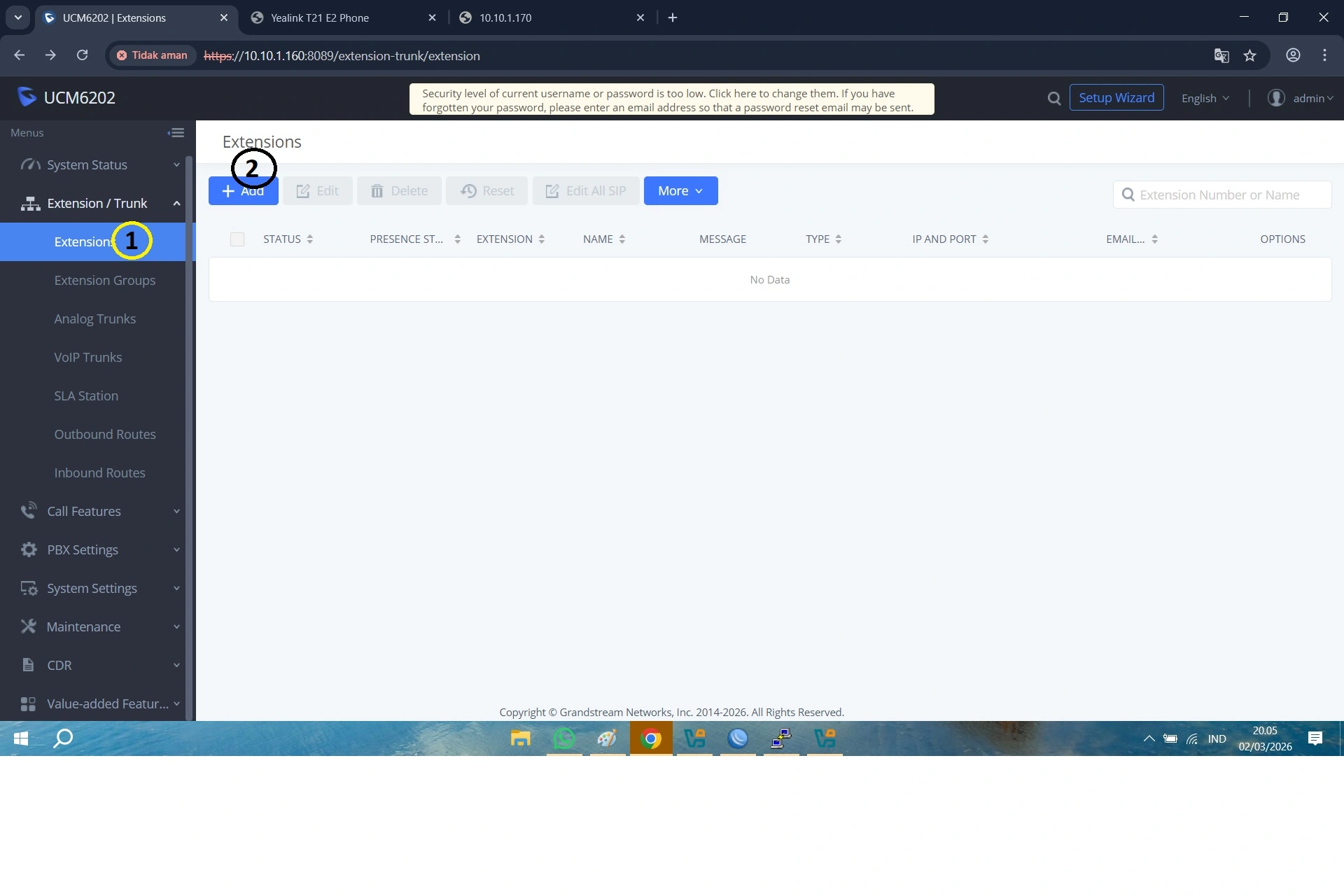
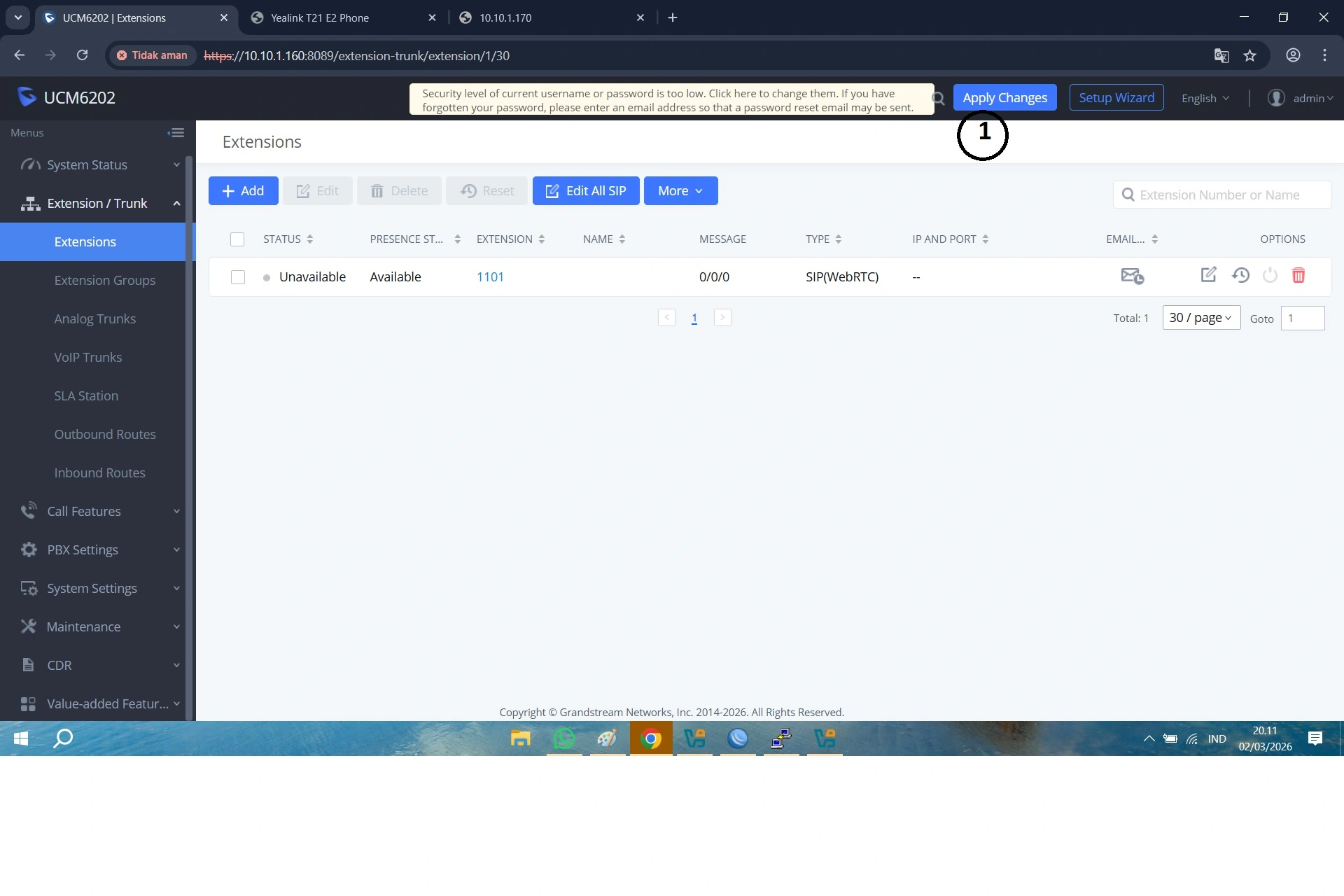
Setelah konfigurasi di IP PBX selesai, lanjut ke tahap berikutnya yaitu setting pada IP Phone.
Setting IP Phone
Pada langkah ini, semua data yang telah dibuat di IP PBX dimasukkan ke dalam IP Phone.
Cek IP Address IP Phone
- Tekan tombol Menu
- Pilih 1. Status
- Tekan Enter, maka akan terlihat IP Address perangkat
Catatan: Jika IP Phone baru pertama kali disetting dan port WAN menggunakan DHCP, maka IP Address akan didapat otomatis dari jaringan.
Setelah mengetahui IP Address (misalnya 10.10.1.177), buka browser dan akses IP tersebut.
Konfigurasi Account SIP di IP Phone
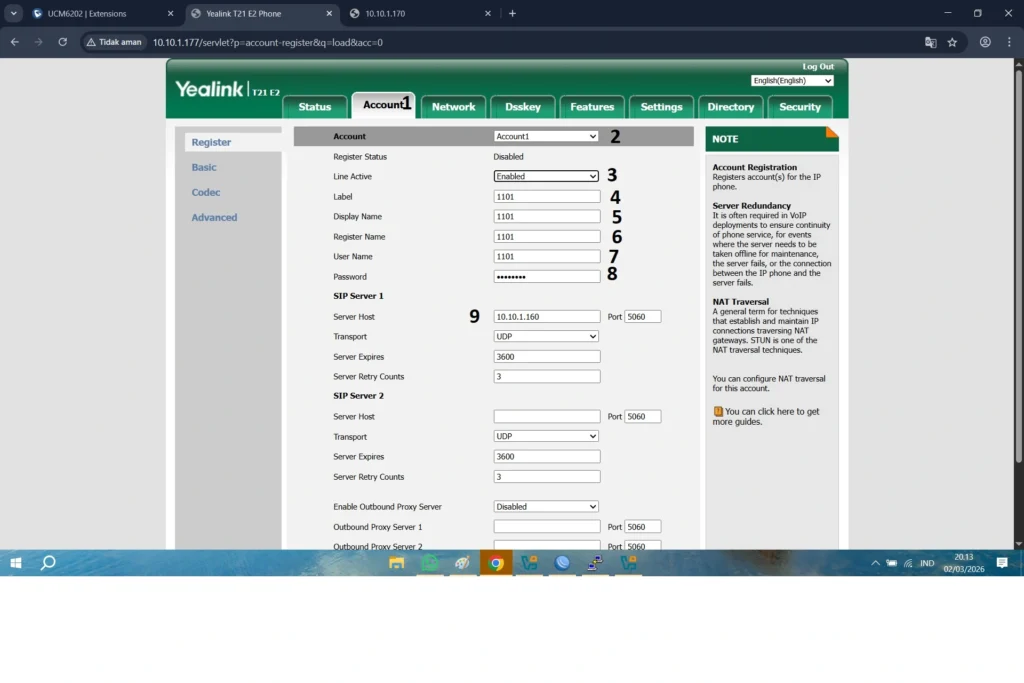
Masuk ke tab Account lalu isi sesuai konfigurasi di UCM:
- Account = Account1
- Line Active = Enable
- Label = 1101
- Display Name = 1101
- Register Name = 1101
- User Name = 1101
- Password = admin123
Pada bagian SIP Server 1:
- Server Host = 10.10.1.160
- Port = 5060
Klik Submit atau Save.
Cek Status Registrasi
Periksa status registrasi pada IP Phone.
Jika muncul status:
- Registered
Artinya IP Phone berhasil didaftarkan ke IP PBX.

Jika belum terdaftar, periksa kembali:
Troubleshooting Singkat Jika IP Phone Tidak Ter-Register
- Password atau Username Salah
- Pastikan password extension sama dengan yang dibuat di IP PBX.
- Periksa Auth ID / User ID di IP Phone.
- IP PBX atau IP Phone Salah Jaringan
- Pastikan IP Phone dan IP PBX berada di satu subnet LAN.
- Untuk jarak jauh, gunakan VPN atau NAT dengan port forwarding.
- Port 5060 Terblokir / Firewall
- Pastikan port SIP (default 5060) terbuka di router / firewall.
- Belum Klik Apply / Save di UCM atau IP Phone
- Selalu klik Save → Apply Changes setelah konfigurasi.
- Restart IP Phone jika perlu.
Jika masih gagal registrasi, bisa hubungi Jasa Service dan Setting IP PBX Profesional kami untuk bantuan teknisi.